Hvor finder jeg AI Assistenten?
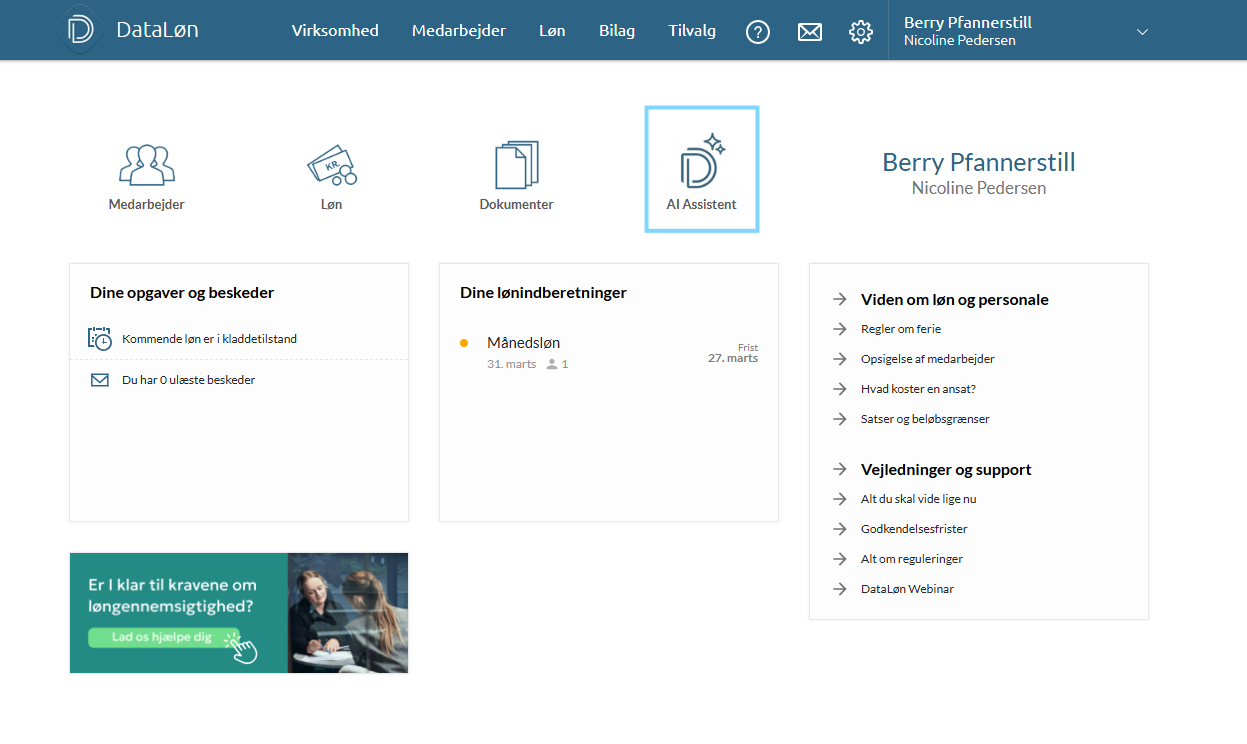
Du kan finde Assistenten, når du er logget ind på DataLøn, på forsiden under ikonet "AI Assistent". Når du klikker på ikonet, åbnes en ny fane, hvor du kan tilgå assistenten. Her starter en chat, hvor du kan bede den om at udføre handlinger for dig ud fra dine forespørgsler.
Hvad kan jeg bruge AI Assistenten til?
Assistenten kan benyttes til at udføre handlinger, hvor Dixi benyttes til at få svar på spørgsmål. For eksempel, hvis du ønsker hjælp til at lave en rapport om restferiedage, kan du spørge Assistenten om hjælp. Hvis du har brug for at vide, hvilken løndel du skal benytte til udbetaling af bonus, er det Dixi, du kan spørge.
Assistenten har fire funktioner:
Løn - hjælper dig med at indberette løn.
Stamdata - hjælper dig med at ændre medarbejdernes stamoplysninger, såsom en fritvalgsopsparing, der skal ændres fra 6% til 7%.
Dokumenter - hjælper dig med at finde et specifikt bilag eller finde et bilag tilhørende et træk på virksomhedens konto.
Rapporter - hjælper dig med at danne rapporter over eksempelvis restferiefridage.
Når du har anmodet om en ændring, vil du modtage en kvittering, når Assistenten har udført handlingen.
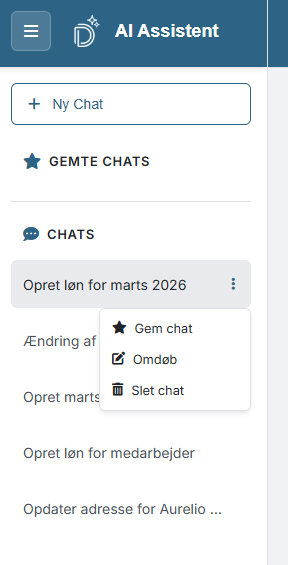
Du kan altid i venstre side se de tidligere chats, du har haft med Assistenten, som vises på billedet nedenfor. Du kan også, ved at holde musen hen over en tidligere chat, få mulighed for at gemme en chat, det kan være gavnligt, da tidligere chats kun kan ses i seks måneder. Hvis du gemmer chats, er de gemt, så længe du har markeret dem som gemt.
Alle rettelser og tilføjelser foretaget via Assistenten vil også blive gemt i hændelsesloggen i DataLøn. Hændelsesloggen finder du under tandhjulet i DataLøn, her kan du altid se en log, der viser, hvilke brugere der har foretaget ændringerne i DataLøn. Den bruger, der har lavet en forespørgsel i assistenten, vil også være den, der bliver vist under hændelsesloggen som den, der har lavet ændringen.
Husk altid, at AI Assistenten kan lave fejl, ligesom mennesker. Det er derfor altid dit ansvar at kontrollere den kvittering, du modtager efter ændringer baseret på din forespørgsel, hvilket du også bliver gjort opmærksom på, når du chatter med Assistenten.
Vi har lavet en video vejledning til hvordan man kan benytte vores assistent. Du kan se den her.
Vi arbejder løbende på at forbedre AI Assistentens evner, og din oplevelse er afgørende for denne udvikling. Du kan hjælpe os ved at bruge "Thumbs Up" eller "Thumbs Down" direkte i chatten for at indikere, om Assistentens hjælp var god eller dårlig. Det giver os et lynhurtigt billede af, hvor vi kan optimere svarene.
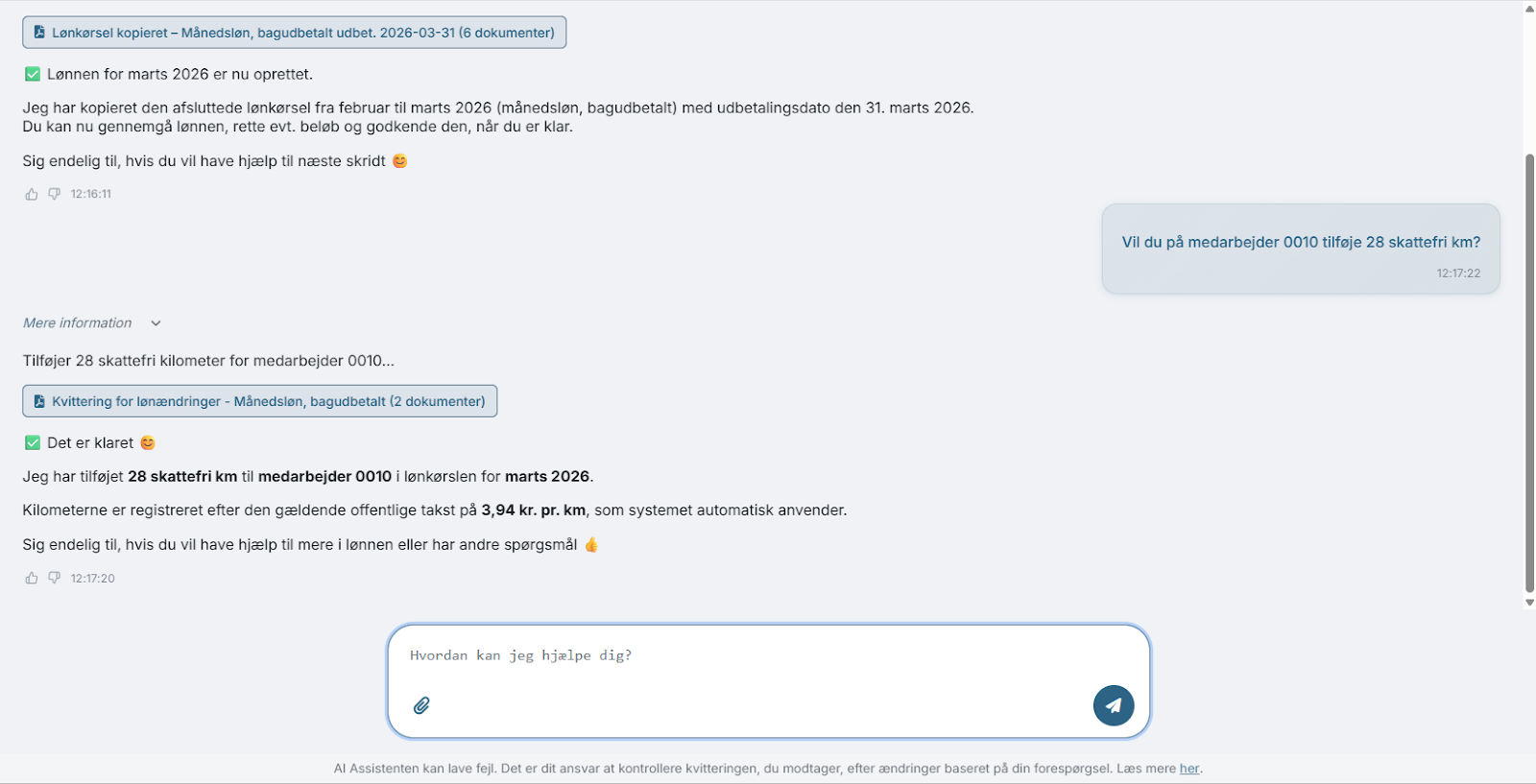
Har du brug for hjælp til indberetning af løn, kan du få Assistenten til at indberette lønnen for dig. For eksempel, hvis du har brug for hjælp til at indberette et bestemt antal timer x sats på en medarbejder, vil Assistenten oprette en løn baseret på de oplysninger, du har givet. Når du opretter en lønkladde, skal du oplyse hvilken periode det er for, hvis du ikke gør det, vil Assistenten selv spørge dig om hvilken periode der skal indberettes for. Husk at bede Assistenten om at godkende lønnen, eller selv godkende lønnen. Du skal være opmærksom på, at når du indberetter en løn via assistenten, skal du enten bede den om at godkende lønnen, når du er færdig med dine tilføjelser, eller selv godkende den via lønindberetningen. Ellers vil den forblive i kladdetilstand. I det følgende eksempel er Assistenten blevet bedt om at oprette en lønkladde for perioden marts samt efterfølgende tilføje skattefri kilometer til en specifik medarbejder. Du vil modtage kvitteringer for de handlinger, Assistenten har foretaget.
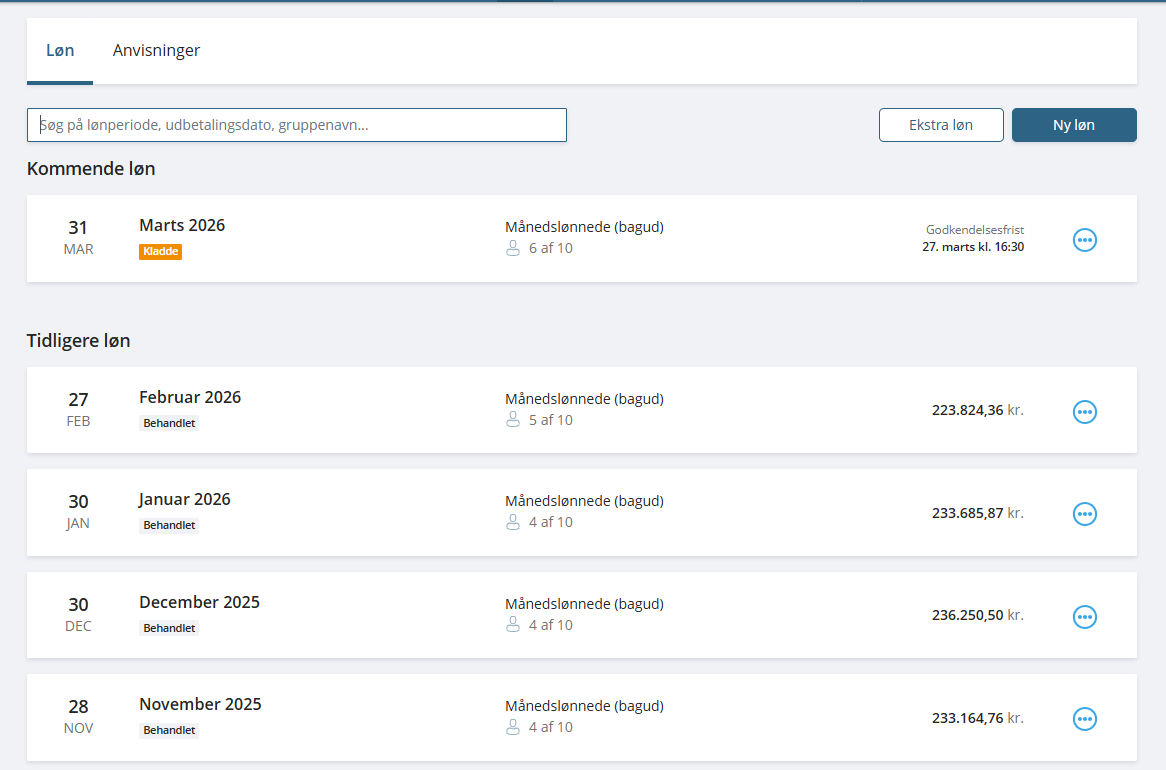
Når du kigger inde i lønoversigten, kan du se, at der er oprettet en lønkladde for perioden marts 2026. Hvis medarbejderne har faste løndele, vil disse også være inkluderet i lønkladden.
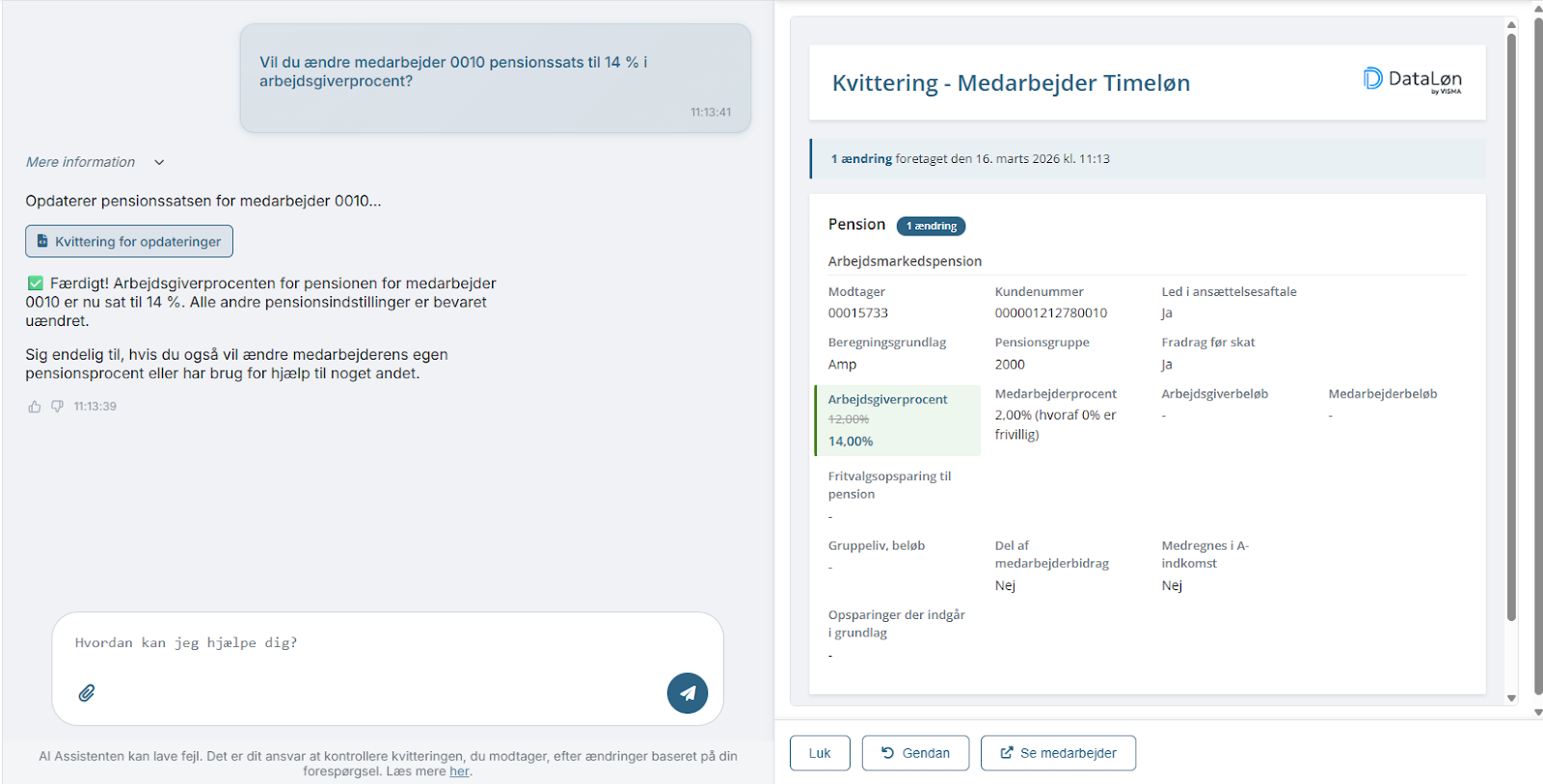
Med Assistentens hjælp kan du for eksempel foretage ændringer, for flere medarbejdere på én gang. Hvis du skal ændre SH-procenten for flere medarbejdere på grund af overenskomstændringer, kan du bede Assistenten om at foretage ændringen på de berørte medarbejdere, så du slipper for manuelt at skulle ændre det for hver enkelt og dermed spare tid. Det kan også være, at du ønsker at foretage en ændring på en enkelt medarbejder, såsom justering af pensionssatsen i forbindelse med overenskomstændringer eller en lønforhandling. I det følgende eksempel kan du se, at der bliver foretaget en forespørgsel om at opdatere en medarbejders pensionsoplysninger. Når Assistenten har foretaget rettelsen, vil du modtage en kvittering, hvor det fremgår, hvad den tidligere sats var, og hvad den nye er.
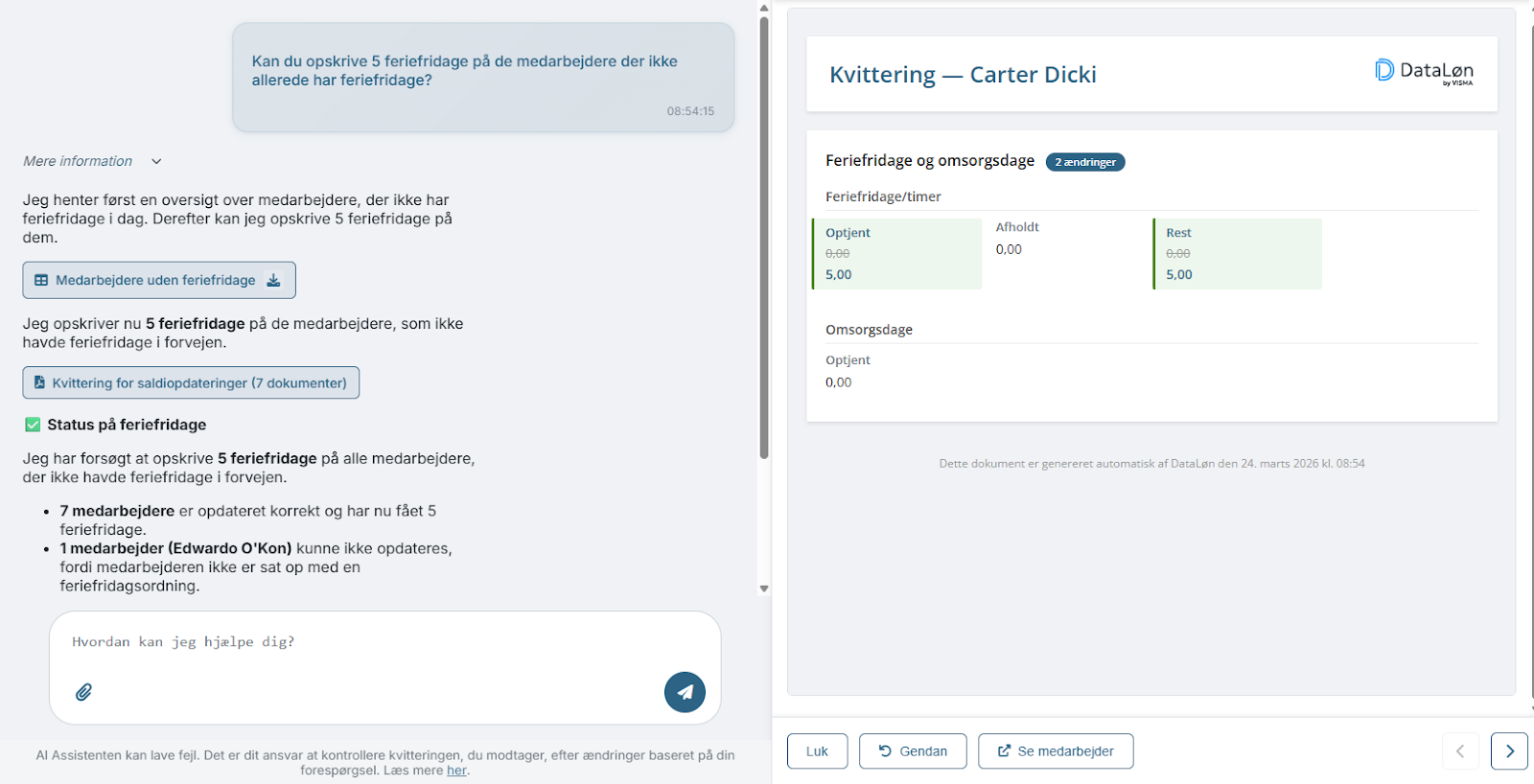
I det næste eksempel kan du se, hvordan du kan få hjælp til at opskrive feriefridage for de ønskede medarbejdere. Her bliver Assistenten bedt om at opskrive feriefridage for de medarbejdere, der ikke allerede har feriefridage.
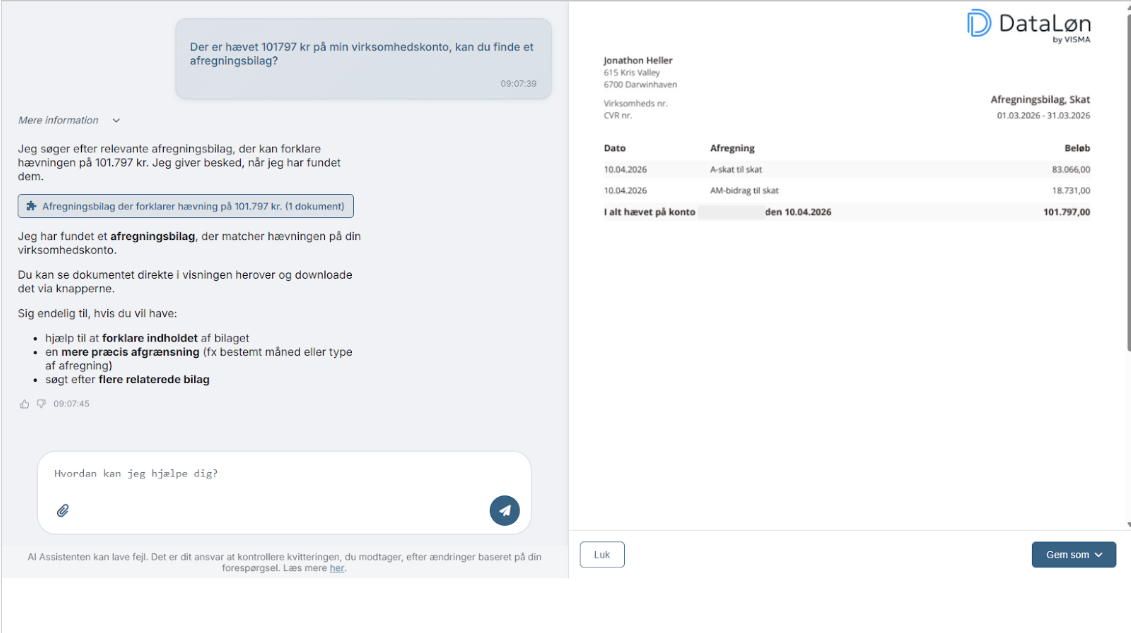
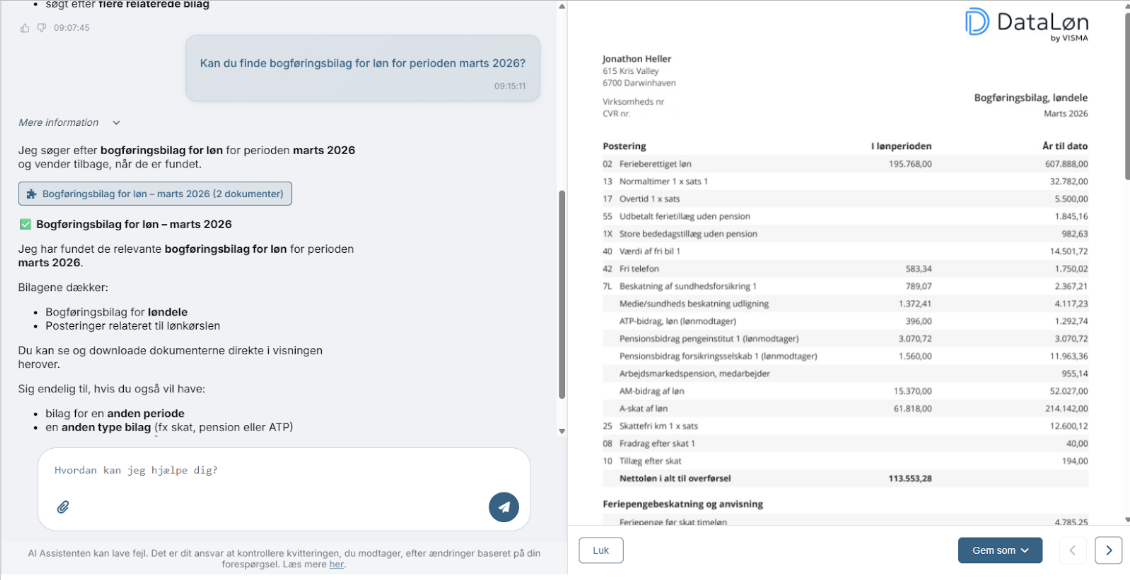
Du kan også benytte Assistenten til at søge efter eksempelvis en bank postering, hvor du mangler et bilag, som forklaring på, hvad der er trukket i banken. Assistenten kan hjælpe dig med at finde de bilag, du står og mangler. Hvis du mangler alle lønsedlerne for en specifik medarbejder, bogføringsbilaget for lønbehandlingen eller noget helt tredje, kan du få hjælp fra Assistenten, som altid er til rådighed. Spørgsmålet kunne være: "Kan jeg få alle lønsedler fra 2025 for medarbejder 0001?", eller "Der er trukket 78.550 kr på min virksomhedskonto den 9/1-26, kan du finde et bilag, der passer til det?" I nedenstående eksempel kan du se, hvordan Assistenten hjælper med at finde det bilag, man mangler: Assistenten vil i det ovenstående eksempel finde bilag, der stemmer overens med netop det beløb, der er oplyst. I det næste eksempel bliver Assistenten bedt om at finde bogføringsbilag for perioden marts 2026. Hvis der er mere end ét bogføringsbilag, bliver alle bilag i perioden vist, da denne arbejdsgiver i eksemplet har både 14-dages lønnede og månedslønnede, og så finder den alle bogføringsbilag, der er produceret i perioden marts 2026.
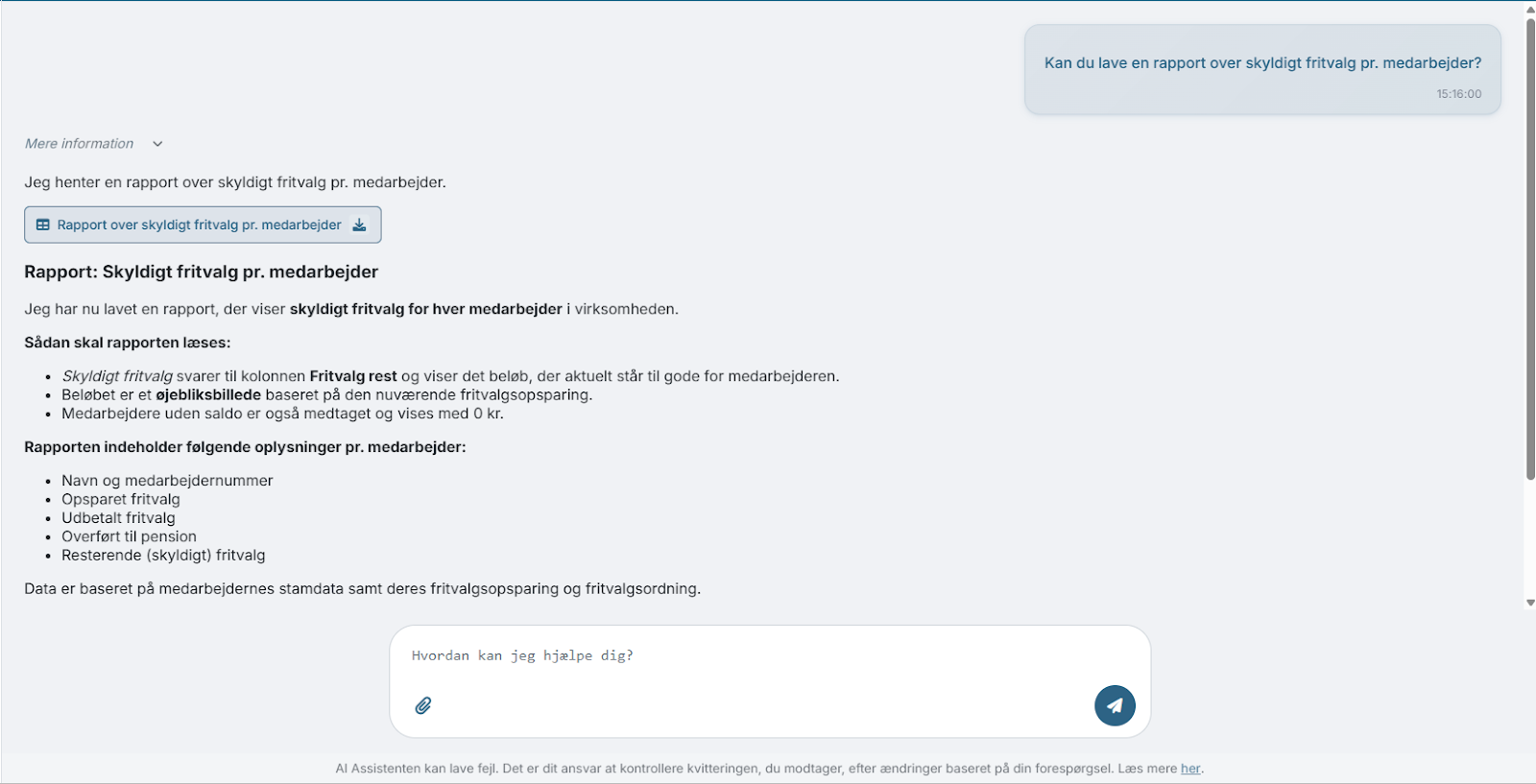
Skal du bruge en rapport over restferiefridage eller information om, hvornår medarbejderne har fødselsdag, kan Assistenten hjælpe dig. Du kan altid lave rapporter i DataLøn under "Bilag -> Rapporter," men der er en ekstra mulighed for at lave rapporter via Assistenten, som du ikke kan lave direkte i DataLøn. For eksempel en rapport, der viser restferiefridage eller skyldigt fritvalg pr. medarbejder.
I det ovenstående eksempel kan du se, at Assistenten udarbejder en rapport over skyldigt fritvalg pr. medarbejder. Rapporten indeholder aktive medarbejdere, ønsker du også at fratrådte medarbejdere, skal du bede om dette. Du kan specificere det ved for eksempel at bede assistenten om kun at inkludere aktive medarbejdere samt medarbejdere, der er oprettet med fritvalg. |