Baseret på dine løndata fra DataLøn kan Opacity hjælpe dig med at: opbygge jobarkitektur og rollebeskrivelser, identificere potentielle udfordringer i lønforskelle mellem køn samt udarbejde den lovpligtige rapportering
Opdatering af felter til Opacity i DataLøn
For at sikre, at rapporteringen bliver så korrekt som muligt, skal du opdatere nedenstående stamdata felter på dine medarbejdere i DataLøn:
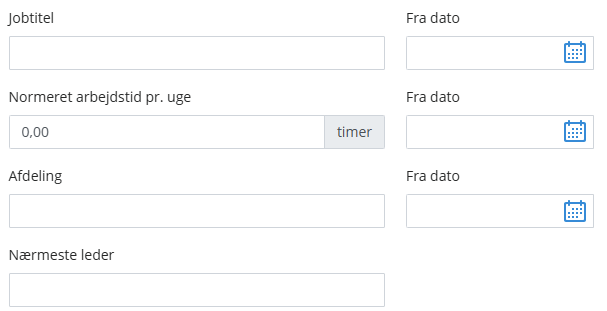
Når du udfylder dem i DataLøn, opdateres informationerne automatisk og i realtid i Opacity. Her bliver de brugt som input til opsætning af jobarkitektur, dvs. kategorisering af medarbejdere, således I kan få en retvisende lønanalyse af jeres medarbejdere.
Bemærk: at du ikke kan rette titel, afdeling m.m. i Opacity. Alle rettelser skal foretages i DataLøn, og herefter synkroniseres de automatisk.
Du kan se forklaring på felterne herunder:
Jobtitel/Fra dato:
I ‘Jobtitel’ indtaster du medarbejderens titel, og datoen for hvornår medarbejderen fik denne titel. Du kan eventuelt kigge i medarbejderens kontrakt for at se medarbejderens jobtitel.
Normeret arbejdstid pr. uge/Fra dato:
I dette felt skal du skrive medarbejderens ugentlige arbejdstid, hvis medarbejderen er fuldtidsmedarbejder, altså 160,33 timer pr. måned skal du skrive 37,00.
Hvis medarbejderen er deltidsansat og feks. Har 130 timer pr. måned skal du skrive 30,00 i feltet. Du kan evt. kigge i medarbejderens kontrakt og se hvilken ugentlig arbejdstid der er aftalt.
Også her skal du indsætte en dato for hvornår den ugentlige arbejdstid er gældende fra.
Afdeling/Fra dato:
Her skriver du i hvilken afdeling medarbejderen hører til.
Nærmeste leder:
Her skriver du navnet på medarbejderens nærmeste leder.
Ønsker du at opdatere felterne på flere medarbejdere på en gang, så anbefaler vi at du gør dette via ‘Medarbejder’ -> ‘Importer medarbejdere’ -> ‘Rette eksisterende medarbejdere’.
Du kan læse mere om ‘importer medarbejder’ i denne vejledning.
Opsætning af integration
Når du er klar til at sætte integrationen op til Opacity gør du som beskrevet nedenfor:
Tryk på ‘møtrikken’ i den blå bjælke i DataLøn, og vælg (integrationer) -> Andre Systemer
På det næste billede kan du vælge ‘Rapportering’
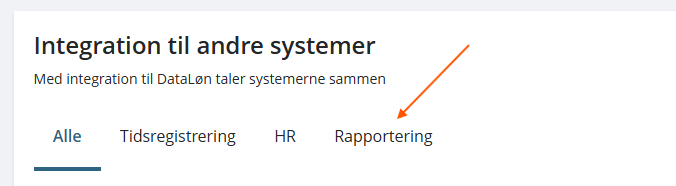
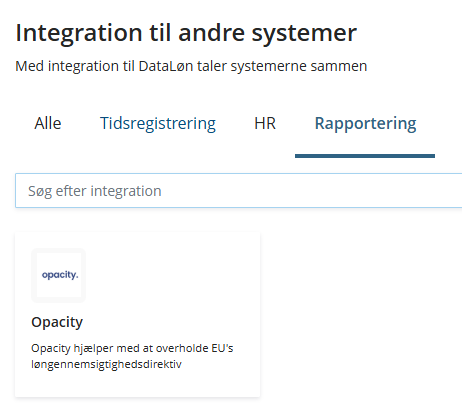
Når du har valgt ‘Rapportering’ får du dette billede hvor du kan vælge Opacity:
Når du vælger Opacity kommer du ind på dette billede hvor du kan tilmelde dig, læse vejledning, se vejledning på video eller justere adgangen til DataLøn.
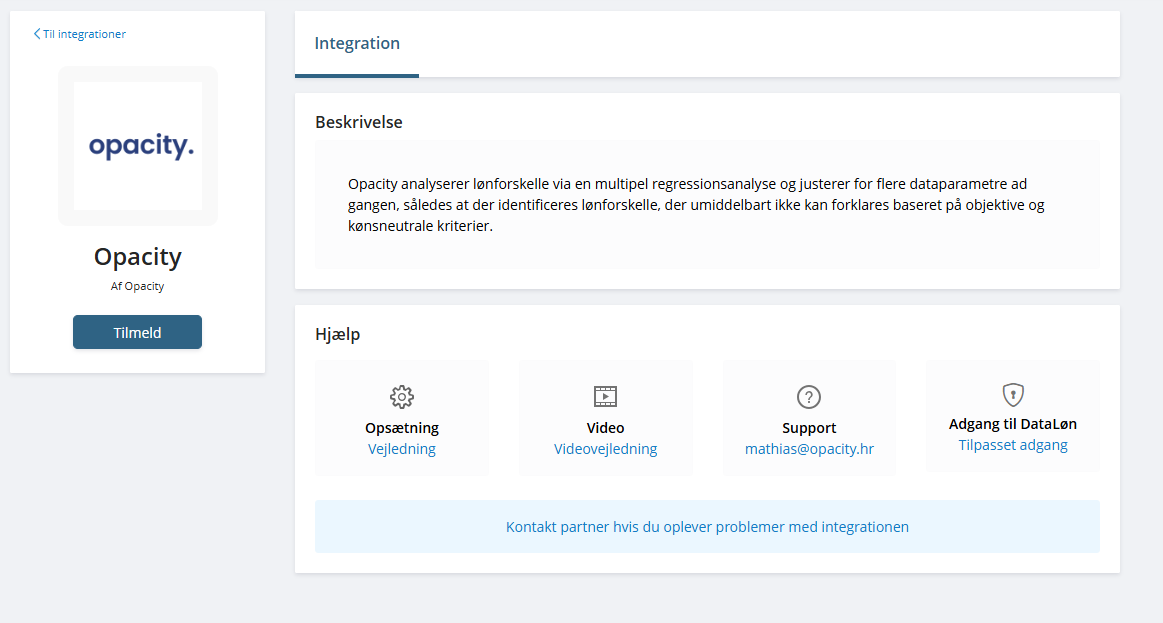
Når du trykker ‘Tilmeld’ kan du se hvilke rettigheder Opacity får i forbindelse med integrationen
‘Se virksomhedsoplysninger’
‘Se Medarbejderoplysninger’
‘Se behandlet løndata’
‘Hente bilag’
‘Langvarig adgang’
Når du har tilmeldt får du en API nøgle, den skal du kopiere og tage med over og indsætte i Opacity så du kan fuldføre opsætning af integrationen.
Har du udfordringer med at opsætte integrationen beder vi dig kontakte Opacity, det kan du gøre via denne mailadresse: mathias@opacity.hr