I denne artikel kan du læse om, hvordan du i DataLøn tilmelder dig bogføring med konteringsbilag og integration via CSV-fil
Du kan også tilmelde dig bogføring med konteringsbilag til e-conomic. Læs mere om dette her
Vi arbejder hele tiden på at forbedre funktionaliteten i DataLøn og der kan derfor løbende komme flere integrerbare økonomisystemer.
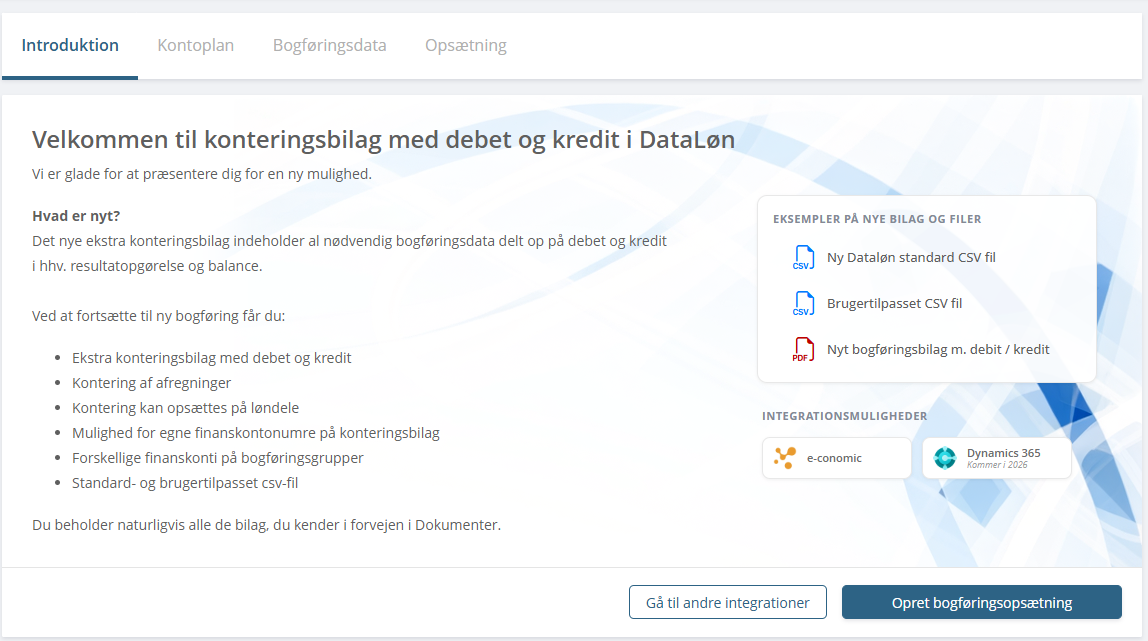
For at tilmelde dig bogføring med konteringsbilag, skal du klikke på Virksomhed i den blå fane øverst og trykke på Bogføring. På introsiden kan du læse lidt om, hvad bogføring med konteringsbilag giver af muligheder. Du har også mulighed for at se eksempler på de nye bilag og filer vi danner efter opsætning af bogføring med konteringsbilag. For at tilmelde dig bogføring med konteringsbilag, trykker du Opret bogføringsopsætning. Vær opmærksom på, at hvis du trykker på knappen ‘Opret bogføringsopsætning’, så går DataLøn i gang med opsætningen. Ønsker du ikke at foretage opsætningen, så forlad billedet.
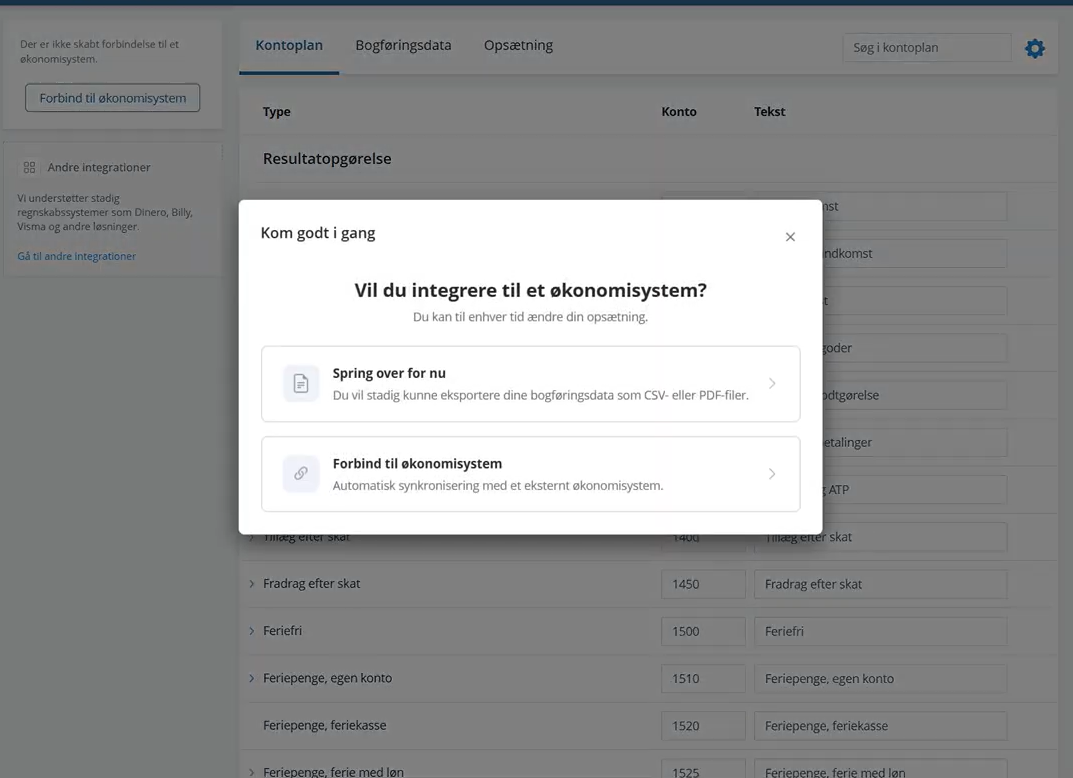
Hvis du allerede har en opsat en standardfil til økonomisystem via ‘Regnskabssystemer’ anbefaler vi, at du afmelder denne når du har fuldført bogføringsopsætningen. Når DataLøn har oprettet bogføringsopsætningen, trykker du Spring over for nu for at eksportere bogføringsdata som CSV-fil.'
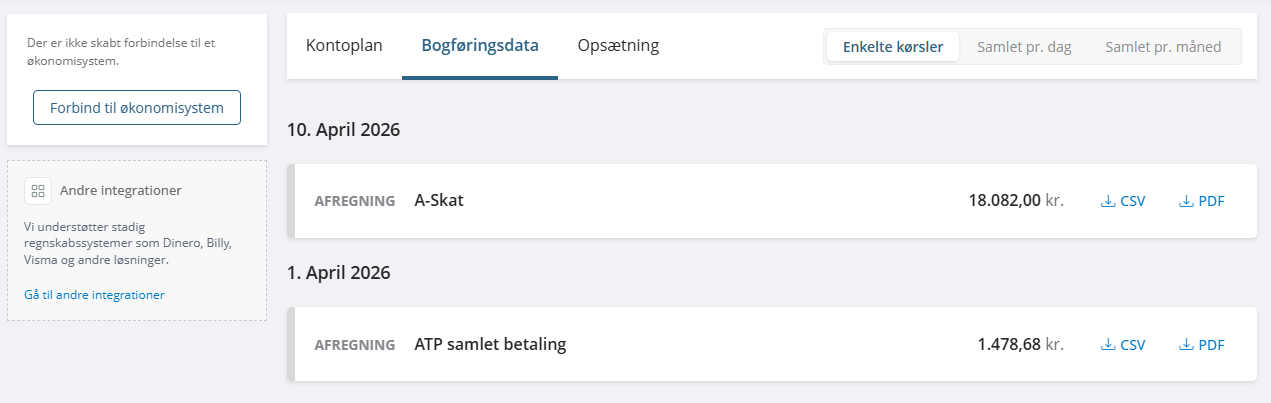
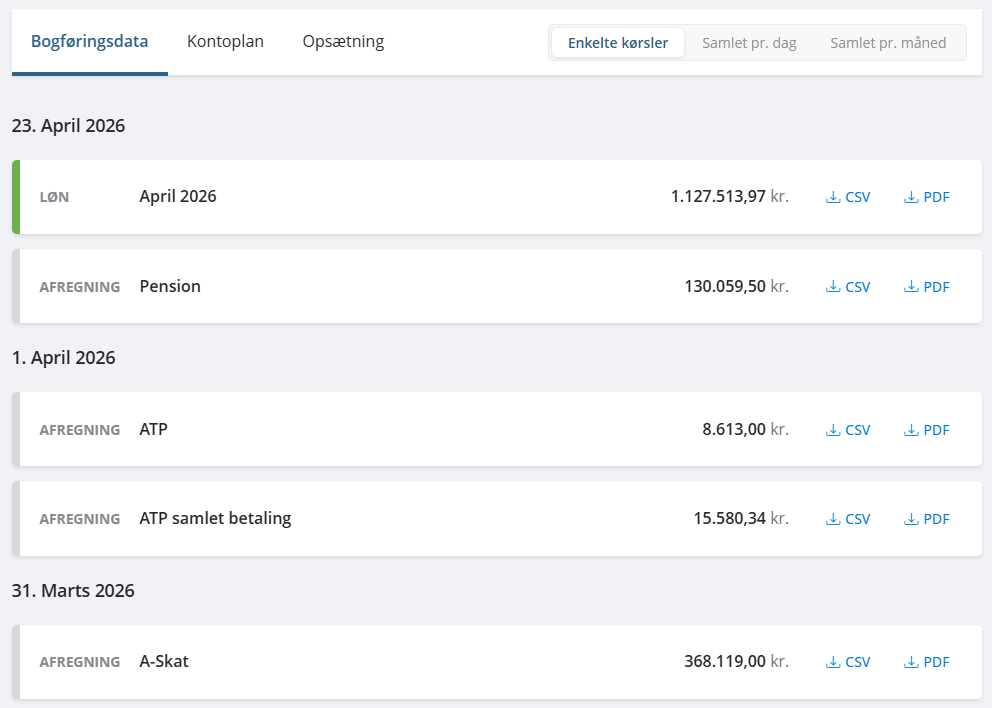
BogføringsdataUnder denne fane ses tidligere kørsler/bogføringsdata.
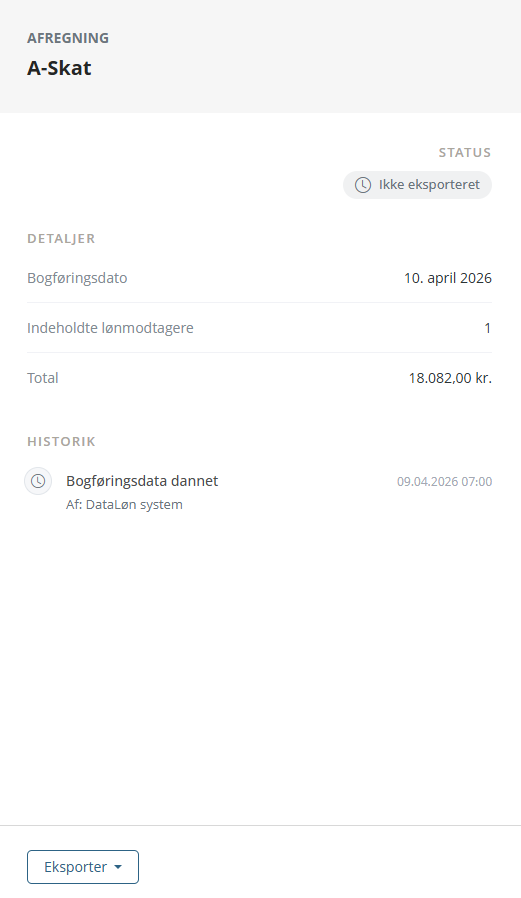
Du kan hente en kørsel ned som CSV-fil eller PDF-fil ved at trykke på den type fil du ønsker ud for den specifikke kørsel. Hvis du har brug for at se flere detaljer omkring en specifik kørsel, kan du trykke på den hvorefter detaljerne vises i højre side. Her kan du også hente kørslen ned ved at trykke Eksporter og vælge at eksportere til CSV-fil eller PDF-fil.
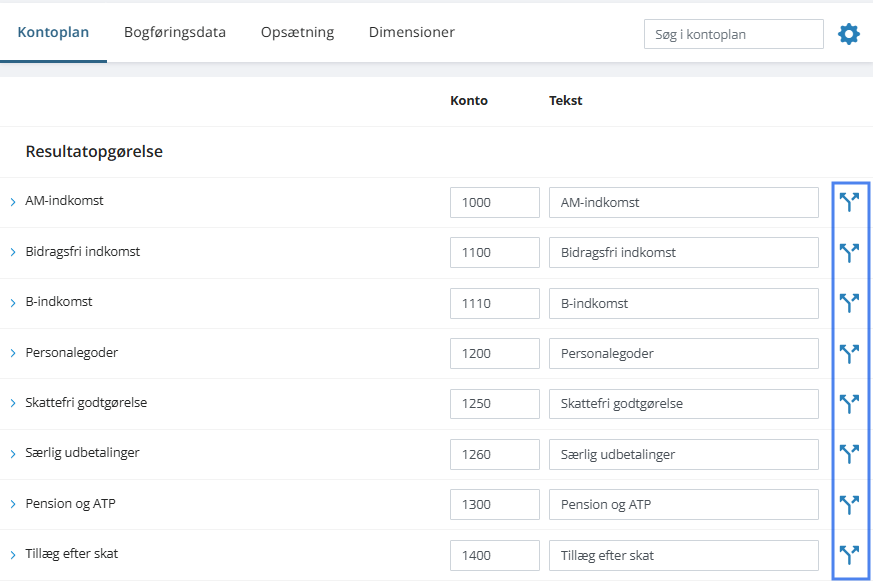
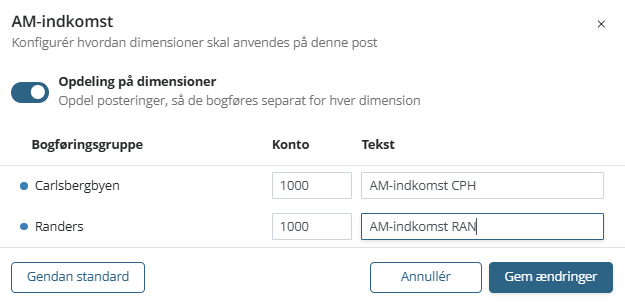
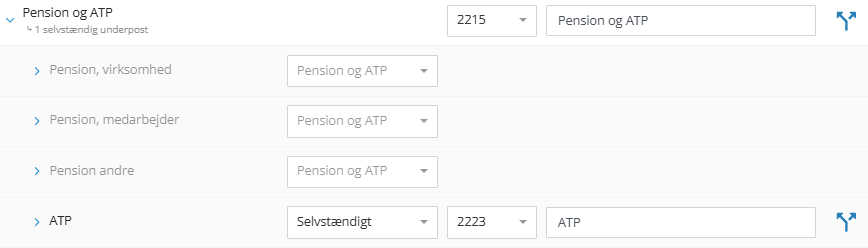
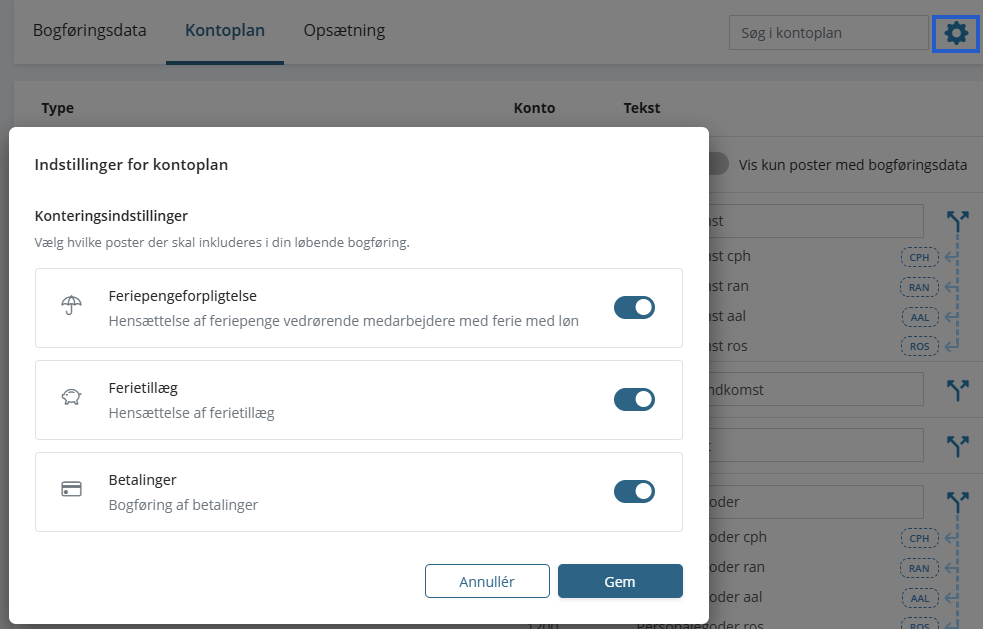
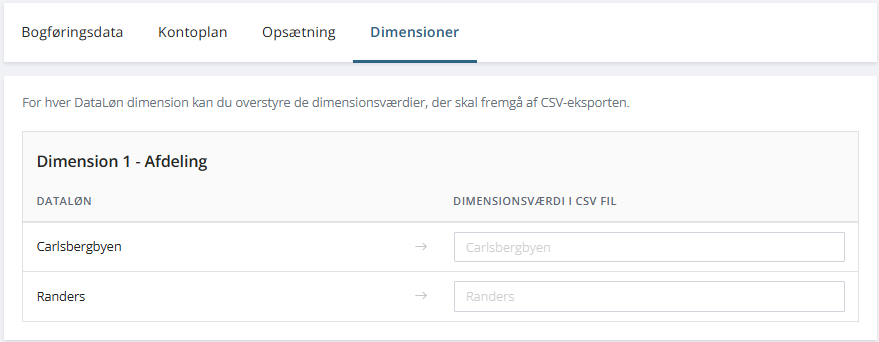
KontoplanHer kan du se og ændre din kontoplan. Hvis du har opsat en eller flere bogføringsdimensioner, vil det være muligt at overstyre de dimensionsværdier, der skal fremgå af CSV-eksporten. Det gør det muligt at splitte en postering, så den bogføres separat for hver dimension. Det gøres ved at klikke på det blå ikon i højre side af teksten - ikonet er kun synligt, hvis man har bogføringsgrupper. Husk, at opsætningen virker fremadrettet, og altså ikke påvirker allerede behandlede kørsler. Læs mere om bogføringsgrupper her Man kan ændre teksten og kontonummeret. Herunder vælger vi blot at differentiere på teksten. Der er også mulighed for at konteringen kan opsættes på løndeleniveau. For at benytte denne mulighed, skal du klikke på ikonet i venstre hjørne og vælge den løndel, du ønsker bogført selvstændigt. Bemærk at ændringen gemmes, idet du foretager den. Under Kontoplan er det muligt ved at trykke på tandhjulet at justere konteringsindstillingerne for din kontoplan
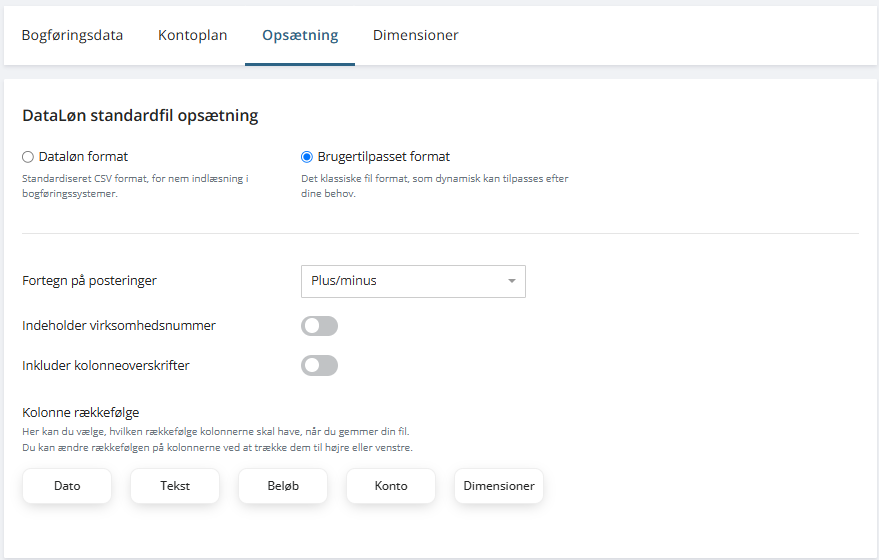
OpsætningUnder opsætning vil det være muligt at vælge mellem en standard CSV-fil eller et brugertilpasset format. Hvis du vælger brugertilpasset format kan du her vælge fortegn på bogføringsposter, om virksomhedsnummeret skal fremgå, og om kolonneoverskrifter skal indkluderes. Derudover kan du vælge hvilken rækkefølge kolonnerne skal have, når du gemmer din fil.
DimensionerBemærk: det kræver et Premium-abonnement at bogføre på 2 og 3 dimensioner Her kan du vælge at anvende de dimensioner, du ønsker at bogføre på og som skal fremgå af CSV-eksporten.
Bogføringen dannes altid med den aktuelle kontoplan. Output i form af enten CSV-fil eller PDF-fil kan findes under den specifikke kørsel/dato.
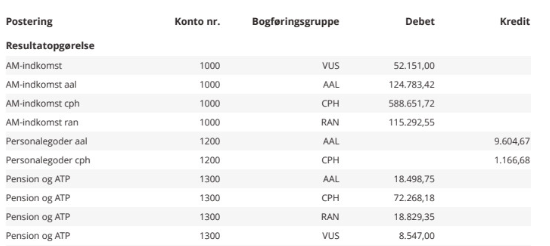
Datoen, der vises, er bogføringsdatoen. Derudover kan man se hvilken type kørsel, der er tale om. KonteringsbilagNår der køres løn, anvisninger eller afregninger i DataLøn vil der dannes et konteringsbilag. Bilaget viser de poster, der er relevante i forhold til det kørte, og på de kontonumre, der er angivet i kontoplanen. Der dannes ikke linjer uden beløb. Der dannes ikke linjer med beløb i både debet og kredit - vi viser det samlede beløb. Et output i form af konteringsbilag kan se sådan ud:
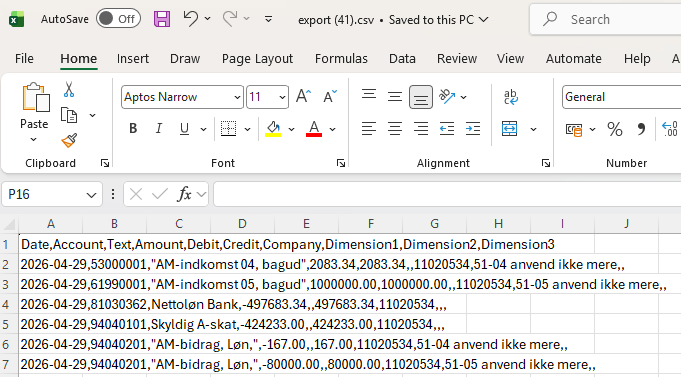
Output i form af CSV-fil ser sådan ud hvis man har valgt ‘DataLøn format’, som er et standardiseret format der nemt kan indlæses i mange økonomisystemer:
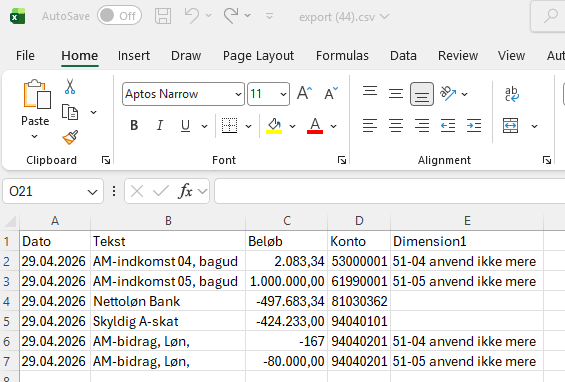
Har man brug for en CSV-fil, der er letlæselig, bør man i stedet vælge ‘Brugertilpasset format’. Dette filformat er det klassiske CSV-format, som dynamisk kan tilpasses efter dine behov. Her vil output se således ud:
|