I DataLøn har du mulighed for at trække forskellige rapporter og udskrifter.
Du finder dem under Bilag og ’Rapporter’ i topmenuen.
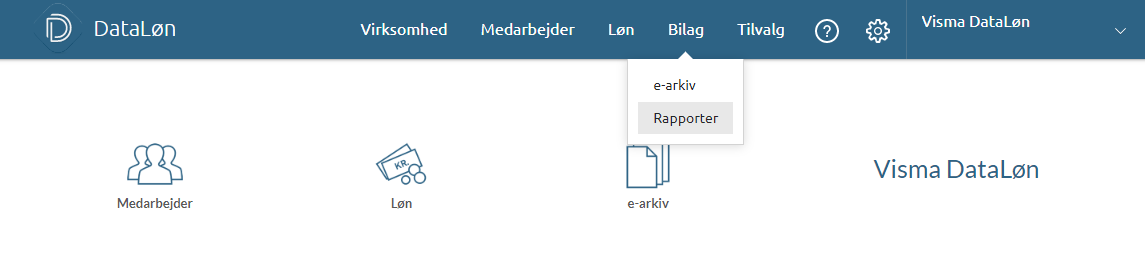
Her kan du vælge imellem mange forskellige rapporter, og læse om hvad de indeholder:
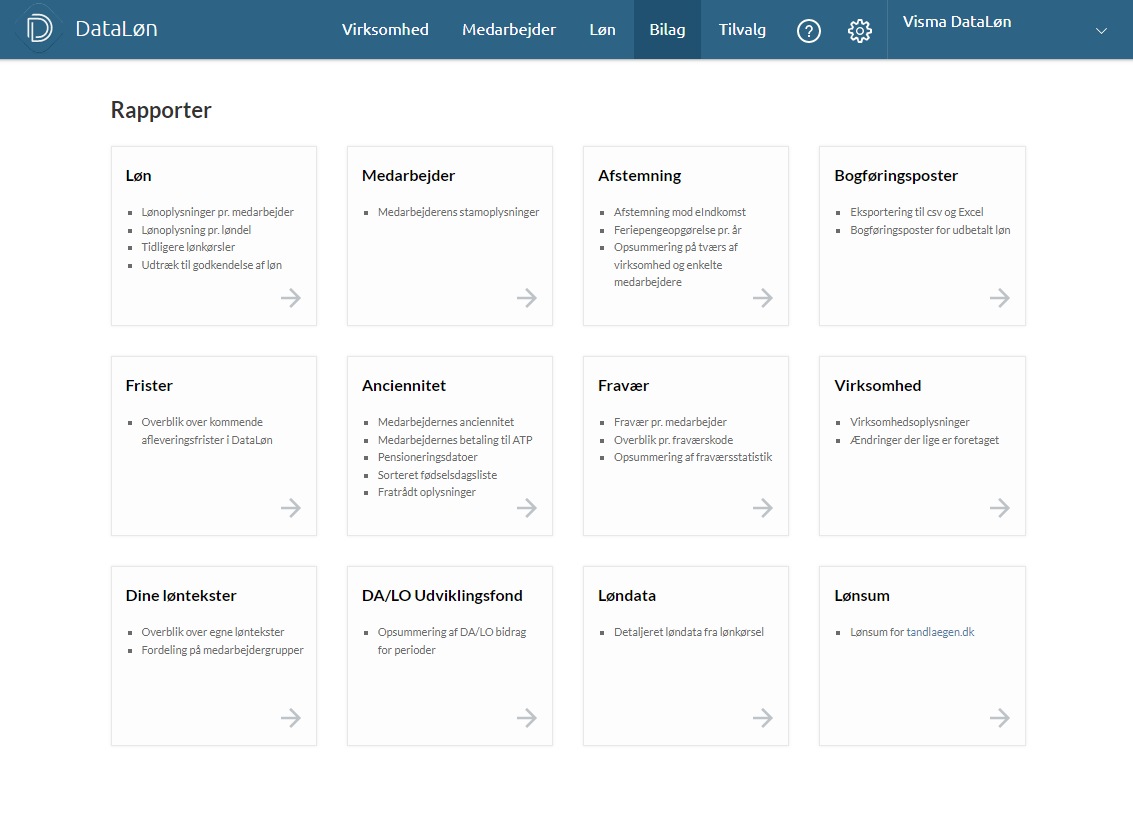
Når du har valgt den rapport, som du ønsker, skal du vælge hvilken visning du ønsker.
Du har følgende muligheder:
- Vis: rapporten vises på skærmen
- CSV fil
- Excel fil

Sortering af udskrift
Vælger du at gemme som Excel, kan du i Excel-arket vælge at sortere dine medarbejdere efter medarbejdernummer således:
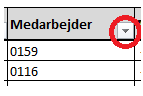
Find kolonnen ’Medarbejder’ i Excel-arket og klik på pilen i overskriften.
I menuen vælger du den sortering du ønsker :
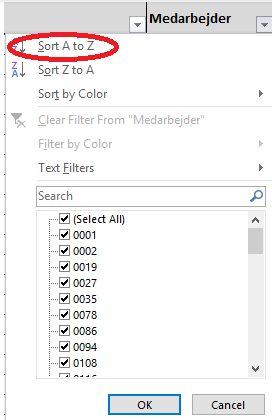
Du kan også søge efter specifikke data i søgefeltet, og til eller fravælge visningen ved at tilføje eller fjerne fluebenet.
Det er muligt at hente forskellige udtræk af data, som nemt kan eksporteres til excel.
Her ser du et par eksempler:
- Medarbejderudtræk: overblik over fødselsdage og jubilæum på aktive medarbejdere.
- Oversigt over løndata år til dato eller anden defineret periode pr. lønmodtager.
- Feriepenge opgørelser pr ferieår eller defineret periode
- Skattefrie løndele: overblik over skattefrie løndele og personalegoder i løndata rapporten
- Overblik over medarbejderes stamoplysninger
- Oversigt over omdøbte løndele og fordeling på medarbejdere
Du kan finde vejledningerne til DataLøns rapporter her:
Vejledning til Medarbejder rapporten
Vejledning til Afstemnings rapporter
Vejledning til Ancienitets rapport
Vejledning til Fraværs rapport
Vejledning til Dine løntekster
Vejledning til DA/LO Udviklingsfond rapport
Vejledning til Løndata rapport
Vejledning til Betalinger rapport